Инструкция пользователя
Полное руководство с пошаговыми скриншотами. Красные номера на картинках соответствуют описанию под ними.
1. Запуск и требования
- Windows: 7 SP1, 10, 11 или Server 2019. Нужен .NET Framework 4.0 или новее (в Windows 10/11 уже установлен).
- SQL Server: 2012–2022. Нужен вход администратора: через Windows-аутентификацию или логином
sa. Firebird 3+ и MySQL 8 — через установленный ODBC-драйвер, вход администратором СУБД. - Установка не требуется. Скопируйте
LoginChanger.exeв любую папку (или на флешку) и запустите. Для SQL Server дополнительные драйверы не нужны. - Рядом с программой создаются:
logs\(журнал по дням),templates\(шаблоны прав),loginchanger.ini(сервер, база, тема; без паролей).
2. Подключение к серверу
При запуске открывается окно подключения. Доступны только поля входа — выбор базы появится после успешной авторизации.
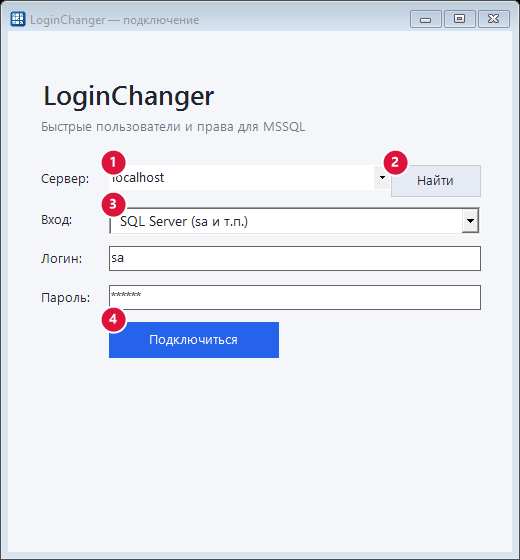
- 1Сервер. Введите адрес (
localhost,SRV\INSTANCE,192.168.0.10,1433) или выберите из списка. - 2Найти. Показывает локальные экземпляры и ищет серверы в сети (до 8 секунд, нужна служба SQL Server Browser).
- 3Вход. «Windows-аутентификация» (под текущим пользователем) или «SQL Server» (укажите логин и пароль, например
sa). - 4Подключиться. Проверяет вход и загружает список баз.
После успешного входа появляется выбор базы данных:
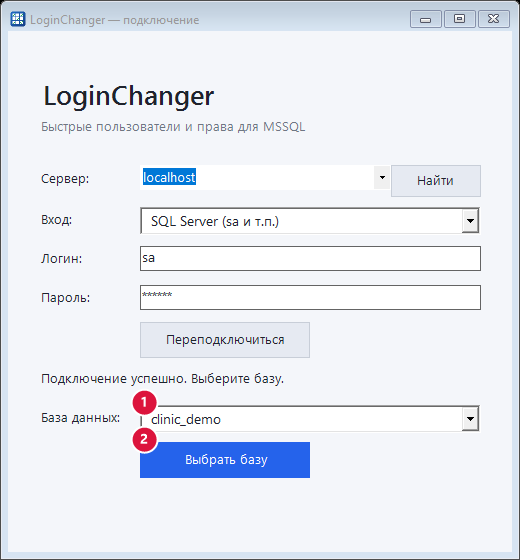
- 1База данных. Список баз, к которым у вас есть доступ.
- 2Выбрать базу. Открывает главное окно. Если вы измените сервер, логин или пароль, выбор базы снова скроется.
2а. Firebird и MySQL
На экране подключения выберите СУБД. Для Firebird и MySQL используются ODBC-драйверы, уже установленные в Windows; нужный драйвер подставляется автоматически (для MySQL предпочтительно Unicode-вариант).
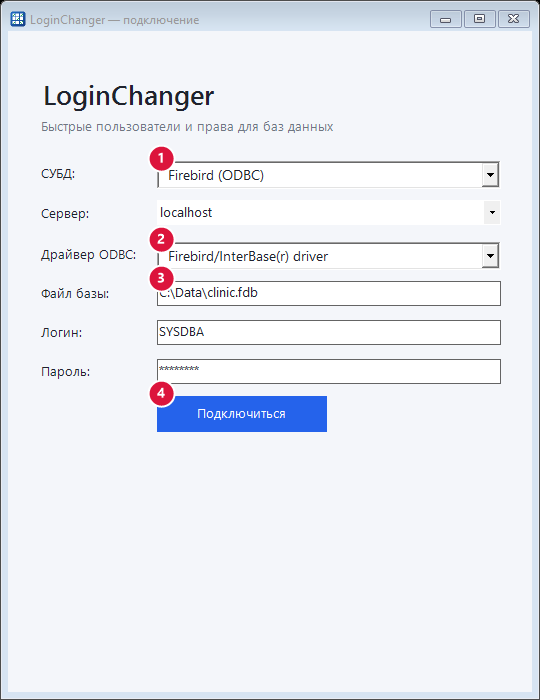
- 1СУБД: SQL Server, Firebird (ODBC) или MySQL / MariaDB (ODBC).
- 2Драйвер ODBC. Выбирается из установленных; если пусто — установите драйвер (Firebird ODBC или MySQL Connector/ODBC той же разрядности, что и система).
- 3Файл базы (только Firebird) — путь к
.fdbна сервере, напримерC:\Data\clinic.fdb. Сервер можно указать какхостилихост:порт. - 4Подключиться. Логин и пароль — администратора СУБД (
SYSDBAдля Firebird,rootдля MySQL).
Дальше всё работает так же, как в SQL Server: вкладки «Пользователи», «Представления», «Функции и процедуры», «Таблицы». У MySQL после входа выбирается база (системные скрыты), у Firebird база — это файл, поэтому появляется только кнопка «Открыть базу».
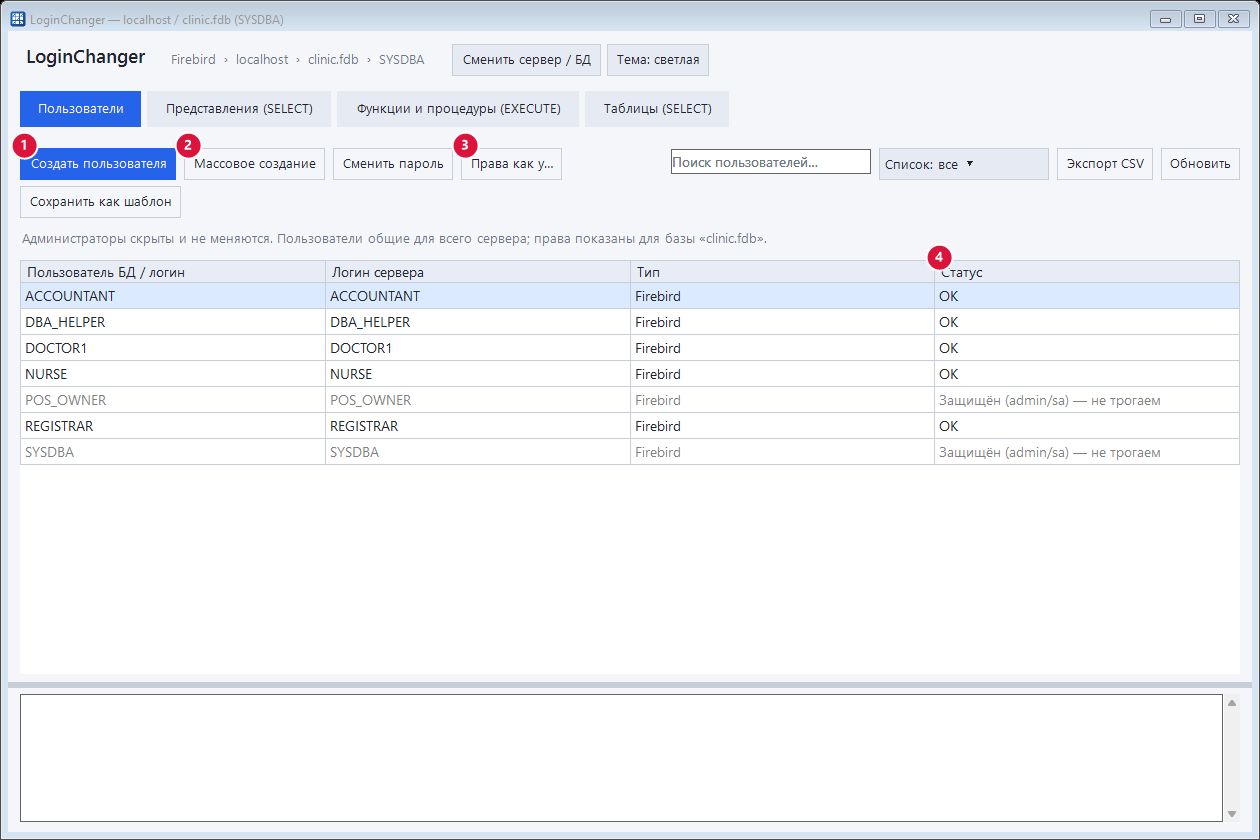
- 1Создание пользователя сервера с паролем и правами по шаблону.
- 2Массовое создание.
- 3«Права как у…».
- 4Статус: администраторы защищены.
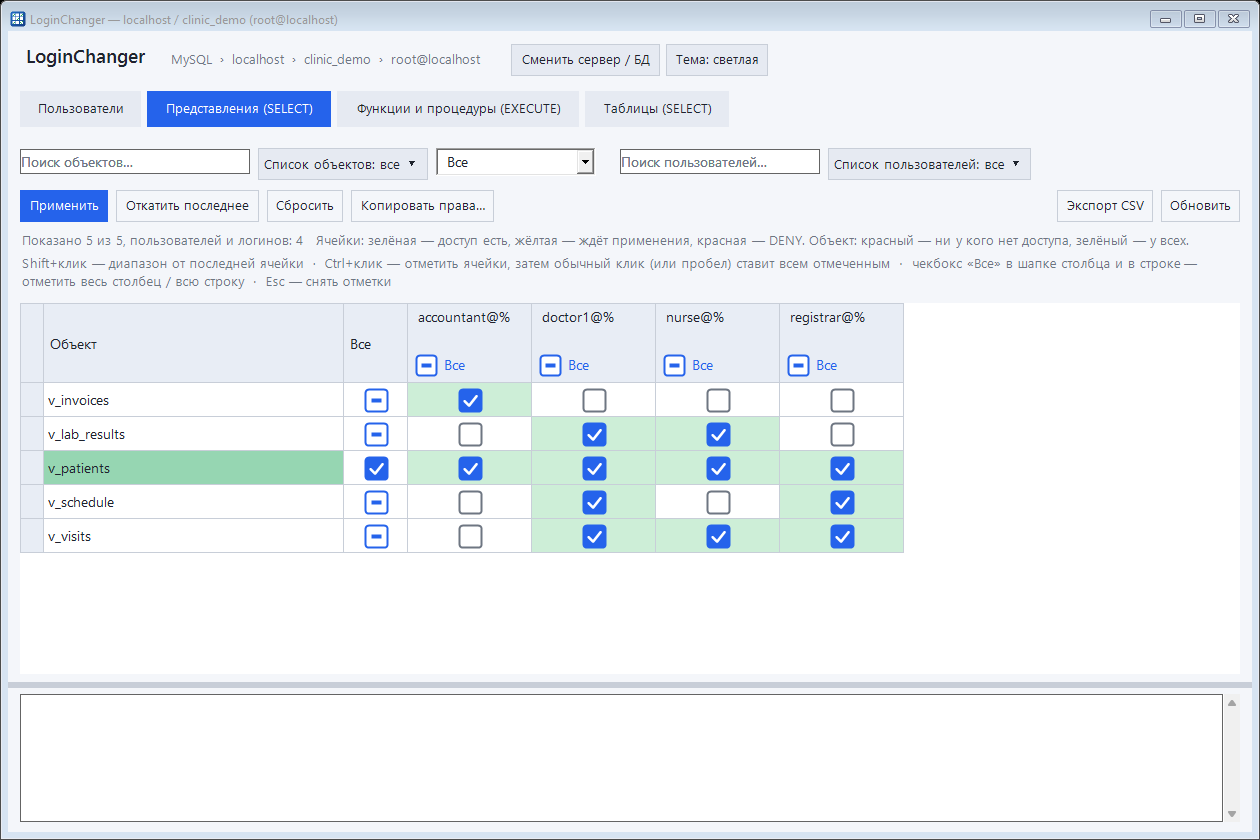
- Пользователи общие для сервера (в Firebird — в базе безопасности, в MySQL —
mysql.user); права показываются для выбранной базы. - Администраторы скрыты: Firebird —
SYSDBAи пользователи с ролью администратора; MySQL —root, служебные учётные записи и все, у кого естьSUPERилиGRANT OPTION. - MySQL: имена пишутся
имяилиимя@хост(по умолчанию@%). КомандыGRANT/REVOKEв MySQL фиксируются сразу, поэтому вместо транзакции программа при ошибке выполняет обратные команды для уже применённых. - В матрице видны только явные права на объекты (
GRANT … ON объект); права «на всю базу» не отображаются. - Нет понятий «сирота», «логин без базы» и DENY — они есть только в SQL Server.
3. Главное окно
Сверху — сервер, база и текущий пользователь, кнопки «Сменить сервер / БД» и «Тема». Ниже четыре вкладки: Пользователи, Представления (SELECT), Функции и процедуры (EXECUTE), Таблицы (SELECT). Внизу — журнал действий.
4. Вкладка «Пользователи»
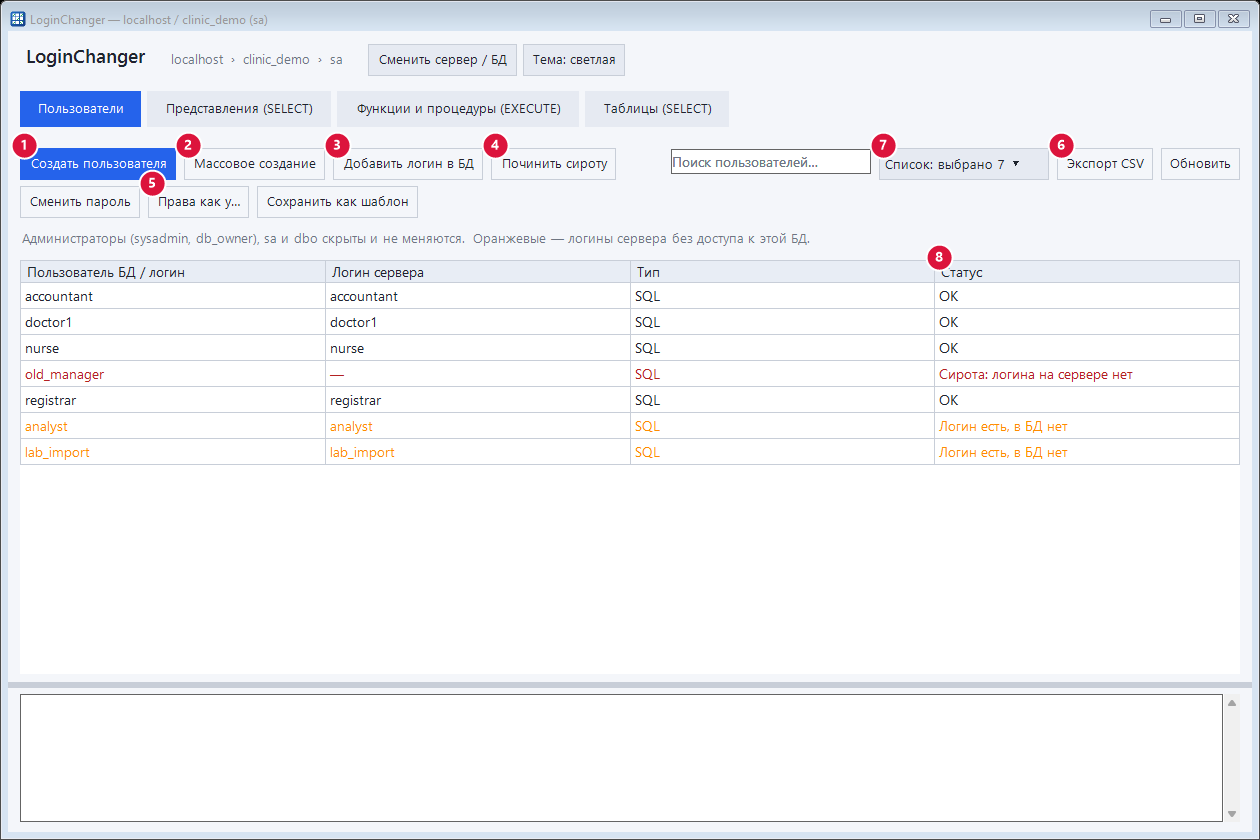
- 1Создать пользователя — логин + пользователь БД + права по шаблону.
- 2Массовое создание — сразу списком.
- 3Добавить логин в БД — для оранжевых строк (логин есть, в базе нет).
- 4Починить сироту — для красных строк.
- 5Права как у… — добавить выбранному пользователю права другого.
- 6Экспорт CSV — выгрузка списка.
- 7Список с галочками — показать только выбранных пользователей.
- 8Статус: OK · «Сирота» (красный) · «Логин есть, в БД нет» (оранжевый).
Также доступны «Сменить пароль» (для SQL-логинов) и «Сохранить как шаблон» (запомнить права выбранного пользователя). Поиск по списку — в поле справа.
sa и dbo в списках не показываются и изменяться не могут.5. Создание пользователя
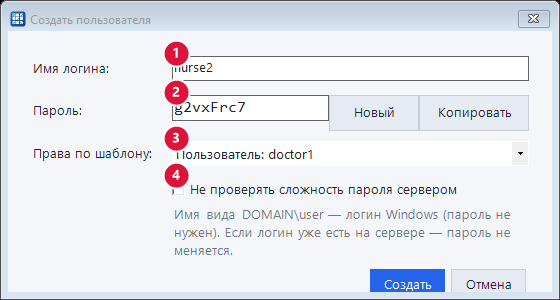
- 1Имя логина. Для учётной записи Windows введите
ДОМЕН\пользователь— пароль не потребуется. - 2Пароль. Сгенерирован автоматически: 8 символов, буквы и цифры без похожих знаков. «Новый» — другой пароль, «Копировать» — в буфер обмена.
- 3Права по шаблону. Можно взять права существующего пользователя или сохранённый шаблон.
- 4Не проверять сложность пароля сервером — включайте, если политика сервера строже сгенерированного пароля.
Что делает программа в зависимости от ситуации:
- Логина нет — создаёт логин и пользователя БД.
- Логин уже есть на сервере, но не добавлен в базу — спросит и добавит (пароль не меняется).
- Пользователь есть в базе без логина («сирота») — предложит создать логин с тем же SID, чтобы права сохранились.
- Имя занято администратором — откажет.
6. Массовое создание
Введите логины — по одному в строке — выберите шаблон прав и нажмите «Создать всех».
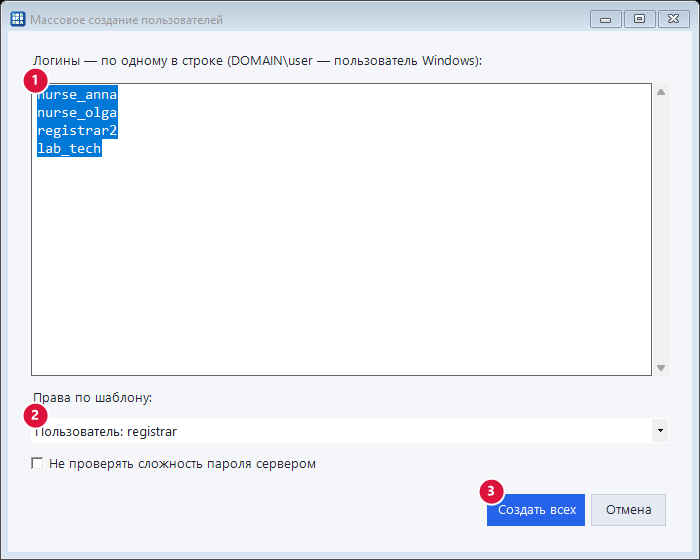
- 1Список логинов. Дубли и пустые строки отбрасываются; разделители — перевод строки,
;или,. - 2Права по шаблону.
- 3Создать всех. Идёт без лишних вопросов; безопасные варианты выбираются автоматически.
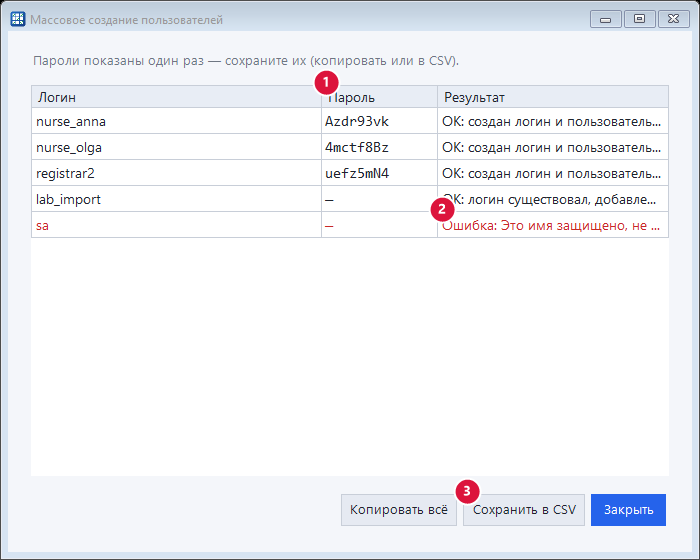
- 1Пароли. Показаны один раз — сохраните сразу. У уже существовавших логинов пароль не менялся (в столбце «—»).
- 2Результат по каждому. Ошибки красным (например, нельзя трогать
sa). - 3Сохранить в CSV / «Копировать всё» — для передачи сотрудникам.
7. «Сироты» и логины без базы
Логин есть, в базе нет (оранжевая строка): выберите её и нажмите «Добавить логин в БД» — программа создаст пользователя БД для существующего логина.
Сирота (красная строка) — пользователь есть в БД, но на сервере нет логина. Выберите строку и нажмите «Починить сироту»:
- есть логин с таким именем — пользователь привяжется к нему;
- SQL-пользователь — создастся логин с тем же SID (права сохранятся), потребуется задать пароль;
- пользователь Windows — создастся логин Windows;
- если учётной записи Windows уже нет — откроется выбор:
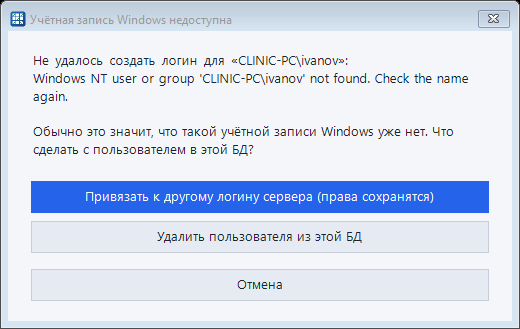
«Привязать к другому логину сервера» — пользователь Windows может быть привязан только к логину Windows; права сохранятся, пользователь будет переименован. «Удалить пользователя из этой БД» — после подтверждения.
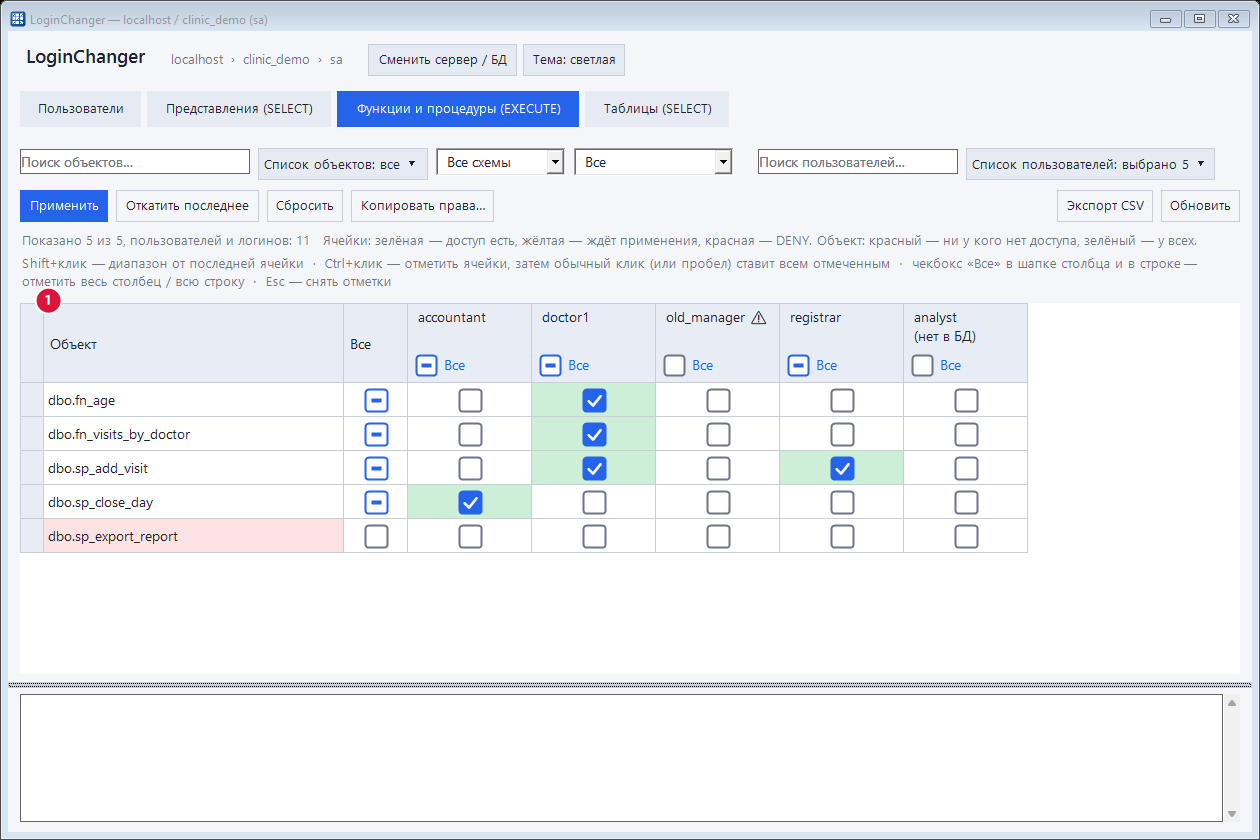
8. Матрица прав
Строки — объекты, столбцы — пользователи. Галочка = доступ есть. На вкладках «Представления» и «Таблицы» по умолчанию выдаётся SELECT (другие права включаются в настройках, см. раздел 14а), на вкладке «Функции и процедуры» — EXECUTE (для табличных функций SQL Server требует SELECT, программа подставит его сама).
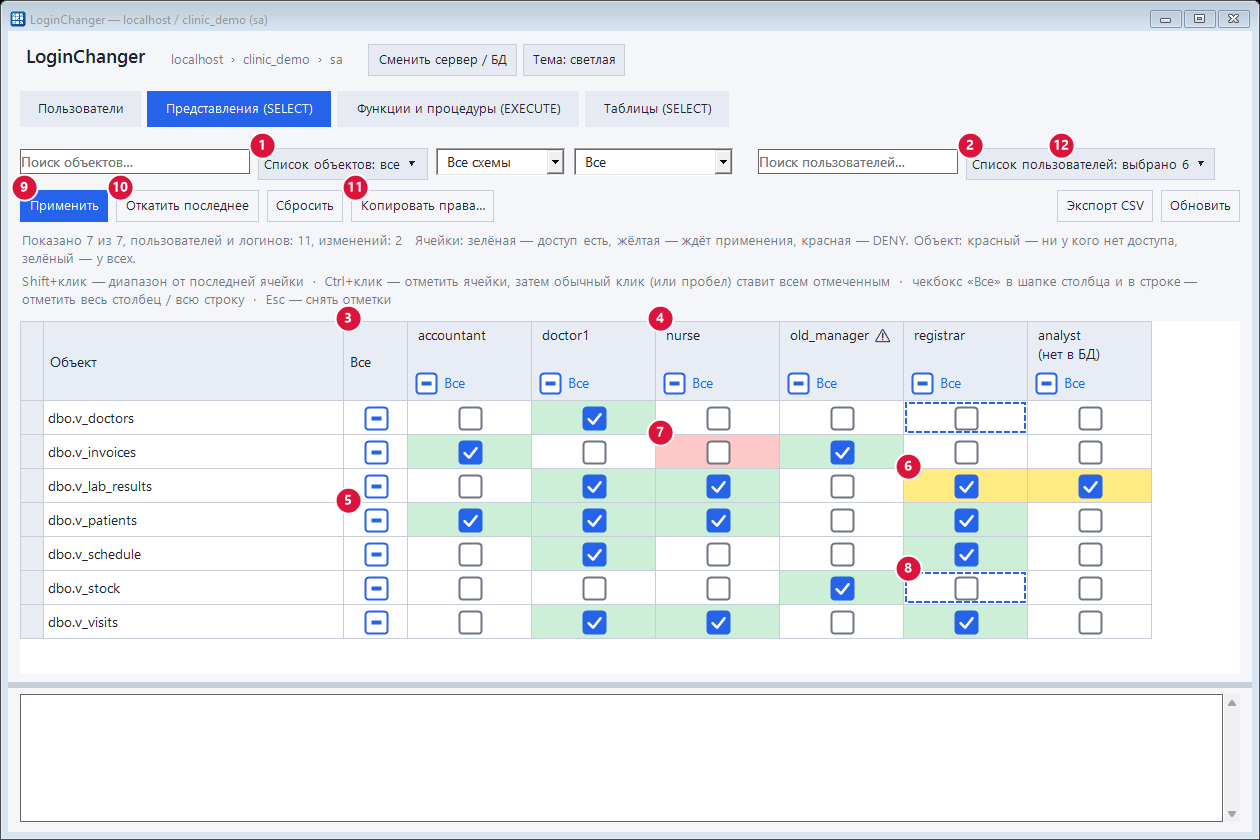
- 1Список объектов — выпадающий список с галочками.
- 2Список пользователей — какие столбцы показывать.
- 3«Все» в строке — отметить/снять объект у всех пользователей. Три состояния: никому, частично, всем.
- 4«Все» в шапке столбца — отметить/снять всё для одного пользователя.
- 5Чекбокс «Все» в строке объекта.
- 6Жёлтая ячейка — изменение ждёт применения.
- 7Красная ячейка — явный запрет (DENY). Выдача права его снимет.
- 8Рамка из штрихов — ячейки, отмеченные через Ctrl.
- 9Применить.
- 10Откатить последнее.
- 11Копировать права…
- 12Экспорт CSV.
Цвета: зелёная ячейка — доступ есть; жёлтая — ждёт применения; красная — DENY. Имя объекта красное — доступа нет ни у кого; зелёное — доступ есть у всех.
Столбцы с пометкой «(нет в БД)» — логины сервера, которых ещё нет в этой базе. Отметьте галочку и нажмите «Применить» — программа спросит и сама добавит такого пользователя в базу. Значок ⚠ у пользователя — «сирота».
Описания объектов. Если у объекта задано описание (в SQL Server — расширенное свойство MS_Description, в Firebird и MySQL — комментарий), оно показывается в колонке «Описание» сразу после имени. Полный текст — во всплывающей подсказке. Поиск по объектам ищет и в описании, а в CSV колонка попадает целиком. Если описаний нет ни у одного объекта, колонка скрыта.
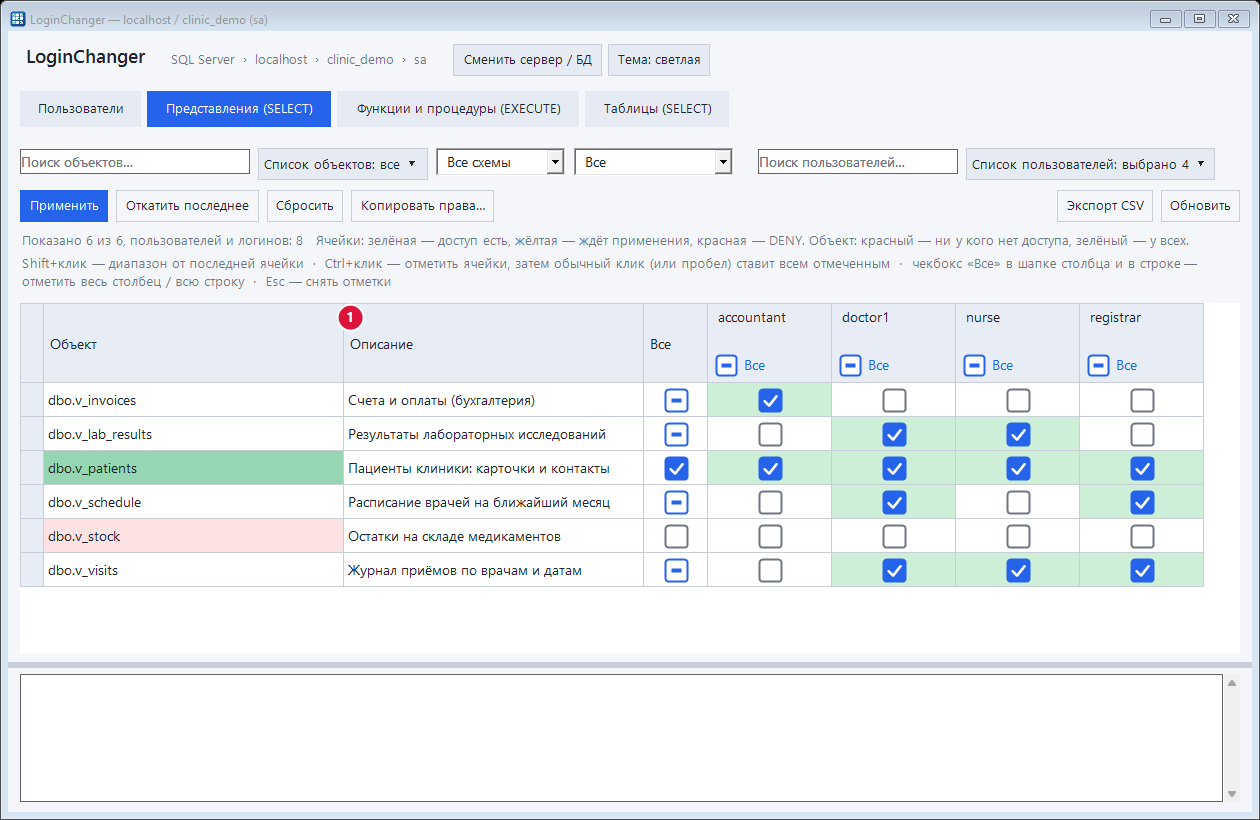
- 1Описание объекта (
MS_Description).
9. Массовая расстановка галочек
- Клик по ячейке (в любом месте) — переключить.
- «Все» в шапке столбца или в строке — весь столбец / вся строка (только видимые, с учётом фильтров).
- Shift + клик — выставить диапазон от последней нажатой ячейки до этой (с тем же состоянием).
- Ctrl + клик — отметить ячейку рамкой (можно несколько). Затем обычный клик по любой ячейке или Пробел поставит/снимет галочки у всех отмеченных. Esc снимает отметки.
- Выделите ячейки мышью и нажмите Пробел — переключатся все выделенные.
10. Поиск и фильтры
- Поиск объектов: несколько слов — объект должен содержать все. Слово с минусом исключает:
patients -old. - Схема и режим: «Все», «Выдано кому-то», «Не выдано никому», «Изменённые».
- Список объектов и Список пользователей — выпадающие списки с галочками: отметьте нужные пункты (поиск внутри списка, «Отметить найденные», «Сбросить»). Ничего не отмечено = показывать всё.
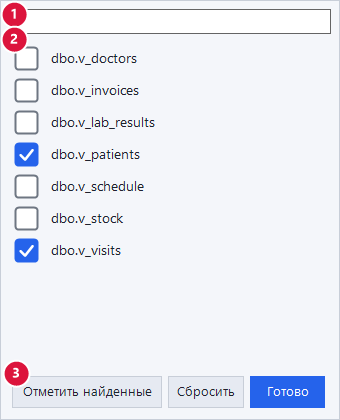
- 1Поиск внутри списка.
- 2Пункты: клик в любом месте строки.
- 3Отметить всё найденное.
11. Применить, сбросить, откатить
- Применить — показывает количество изменений и выполняет их одной транзакцией. Любая ошибка — всё откатывается, ничего не меняется.
- Сбросить — отбросить неприменённые отметки.
- Откатить последнее — выполняет обратные команды последнего применения для этой базы (включая удаление пользователей БД, которые были созданы этим применением). Если ранее стоял DENY, он будет восстановлен.
12. Копирование прав и шаблоны
«Копировать права…» на вкладке матрицы переносит отметки одного пользователя другому по видимым строкам (учитывается фильтр):
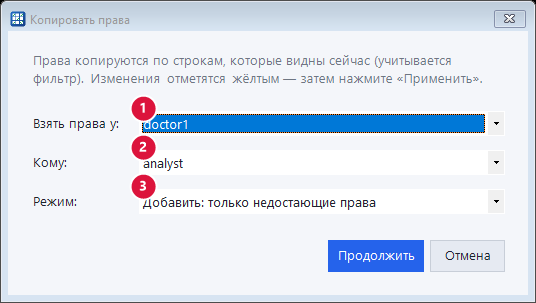
- 1У кого взять.
- 2Кому.
- 3Заменить — сделать точно как у источника; Добавить — только недостающие.
Изменения отмечаются жёлтым — затем нажмите «Применить» (и при необходимости «Откатить»).
Шаблоны. На вкладке «Пользователи» кнопка «Сохранить как шаблон» запоминает права и роли выбранного пользователя в файл templates\имя.tpl. Шаблон можно применять при создании пользователей (одиночном и массовом) и переносить на другие компьютеры, скопировав файл.
13. Экспорт в CSV
Кнопка «Экспорт CSV» сохраняет то, что сейчас видно (учитываются фильтры и скрытые столбцы). Формат — ; и UTF-8 с BOM, файл открывается в Excel двойным кликом. Отметка доступа — знак +.
14. Тема, журнал, файлы
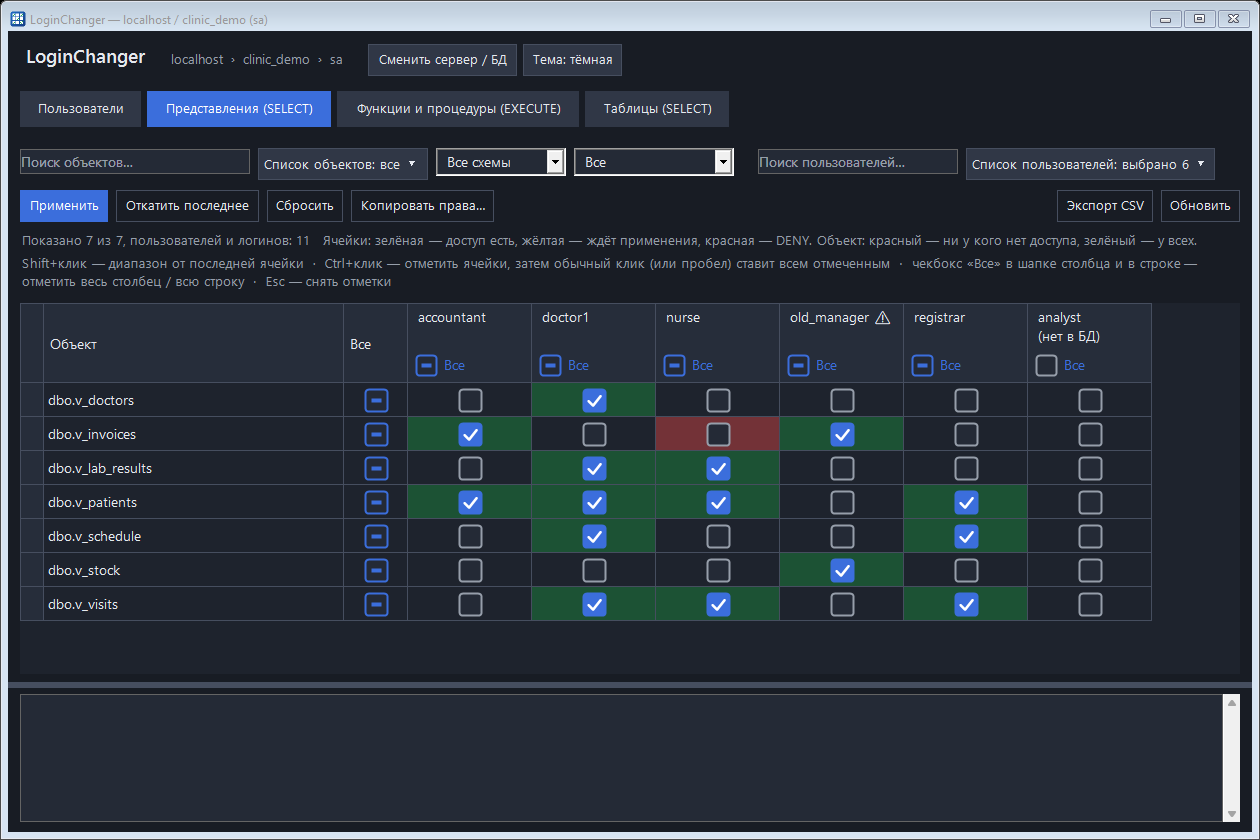
- Тема: кнопка «Тема» переключает светлую и тёмную, выбор запоминается.
- Журнал: нижняя панель окна и файлы
logs\ГГГГ-ММ-ДД.log. Пароли в журнале заменяются на***. - Размер окна: интерфейс адаптивный, кнопки и поля перестраиваются на узких окнах.
14а. Настройки и права не только SELECT
Кнопка «Настройки» есть в главном окне и на экране подключения. Изменения применяются сразу после «Сохранить»; «По умолчанию» возвращает заводские значения (до сохранения это можно отменить кнопкой «Отмена»).
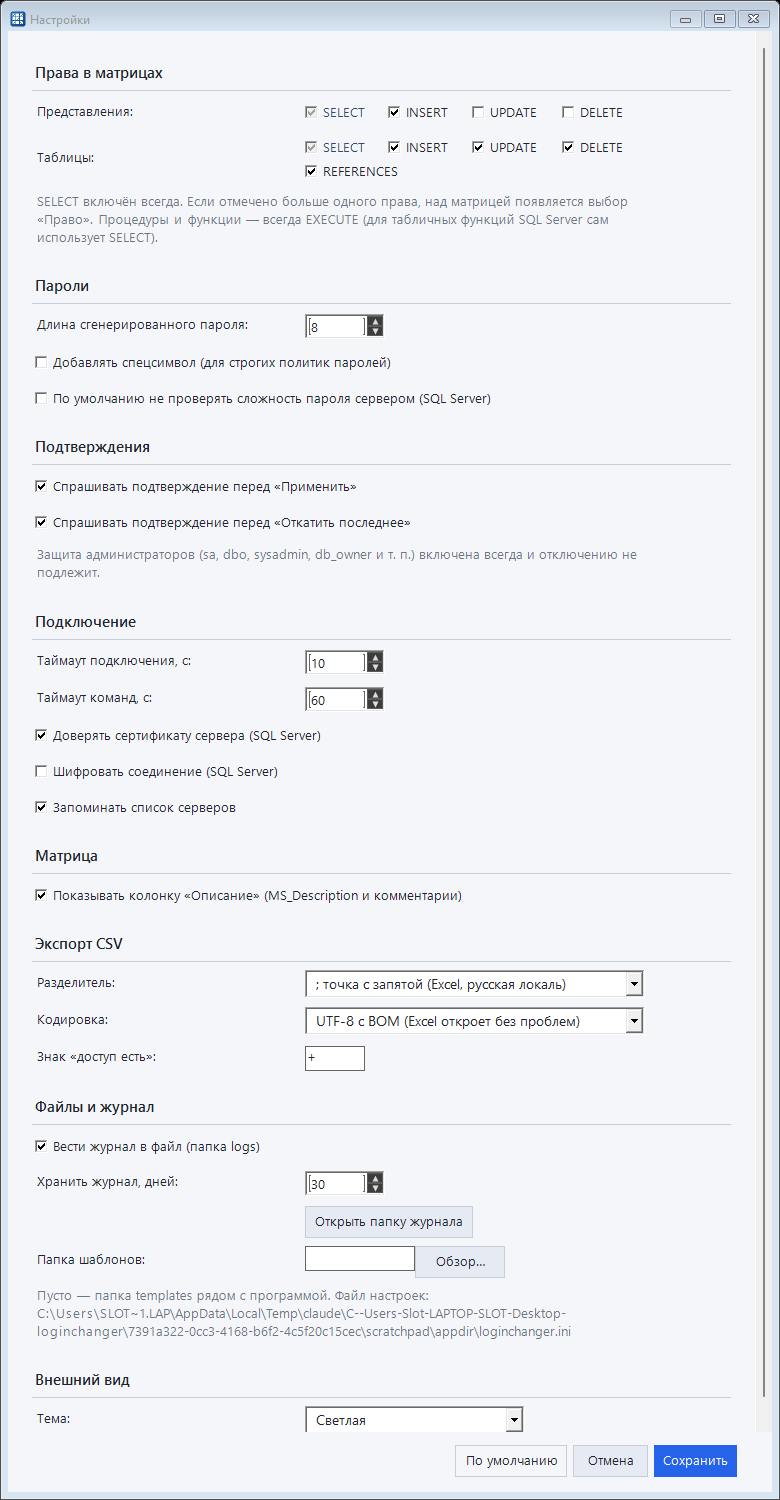
| Раздел | Что настраивается |
|---|---|
| Права в матрицах | Какие права показывать на вкладках «Представления» (SELECT, INSERT, UPDATE, DELETE) и «Таблицы» (ещё REFERENCES). SELECT включён всегда. Процедуры и функции — всегда EXECUTE. |
| Пароли | Длина сгенерированного пароля (6–32), добавлять ли спецсимвол, снимать ли по умолчанию проверку сложности на сервере (SQL Server). |
| Подтверждения | Спрашивать ли перед «Применить» и перед «Откатить последнее». Защита администраторов отключению не подлежит. |
| Подключение | Таймауты подключения и команд, доверие сертификату и шифрование (SQL Server), запоминание списка серверов. |
| Матрица | Показывать ли колонку «Описание». |
| Экспорт CSV | Разделитель (;, ,, табуляция), кодировка (UTF-8 с BOM, UTF-8, Windows-1251), знак «доступ есть». |
| Файлы и журнал | Вести ли журнал в файл, сколько дней его хранить (старые файлы удаляются при запуске), папка шаблонов. |
| Внешний вид | Светлая, тёмная или «как в системе». |
Права INSERT, UPDATE, DELETE, REFERENCES
Отметьте нужные права в разделе «Права в матрицах» — над матрицей на соответствующей вкладке появится выбор «Право». Каждое право — отдельная матрица с теми же галочками, подсветкой, «Все», фильтрами и откатом.
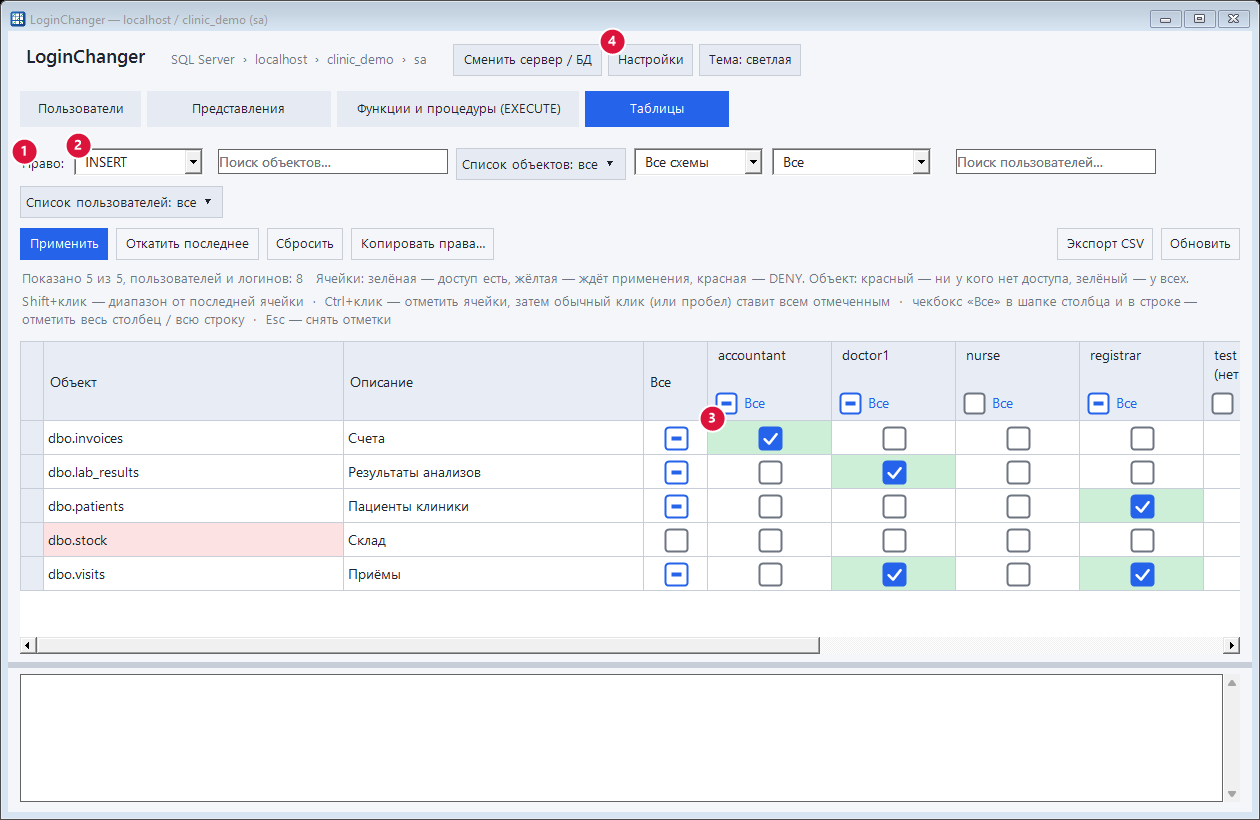
- 1Право: подпись появляется, когда отмечено больше одного права.
- 2Выбор права (SELECT, INSERT, UPDATE, DELETE, REFERENCES). Если есть неприменённые изменения, при переключении программа спросит, отбросить ли их.
- 3Ячейка показывает выбранное право: зелёная — выдано, жёлтая — ждёт применения.
- 4Настройки.
DENY показывается красным и снимается выдачей права; откат вернёт его. REFERENCES доступно для таблиц. В MySQL и Firebird используются те же команды GRANT/REVOKE.14б. Описания объектов: редактор, файл, правила, ИИ
Вкладка «Описания» помогает задать понятные описания представлениям, таблицам, процедурам и функциям, чтобы сотрудники понимали, что это за отчёты. Описание хранится в самой базе: в SQL Server это расширенное свойство MS_Description, в Firebird — COMMENT ON, в MySQL — комментарий таблицы или процедуры. Поэтому оно видно и в SSMS, и в колонке «Описание» матрицы.
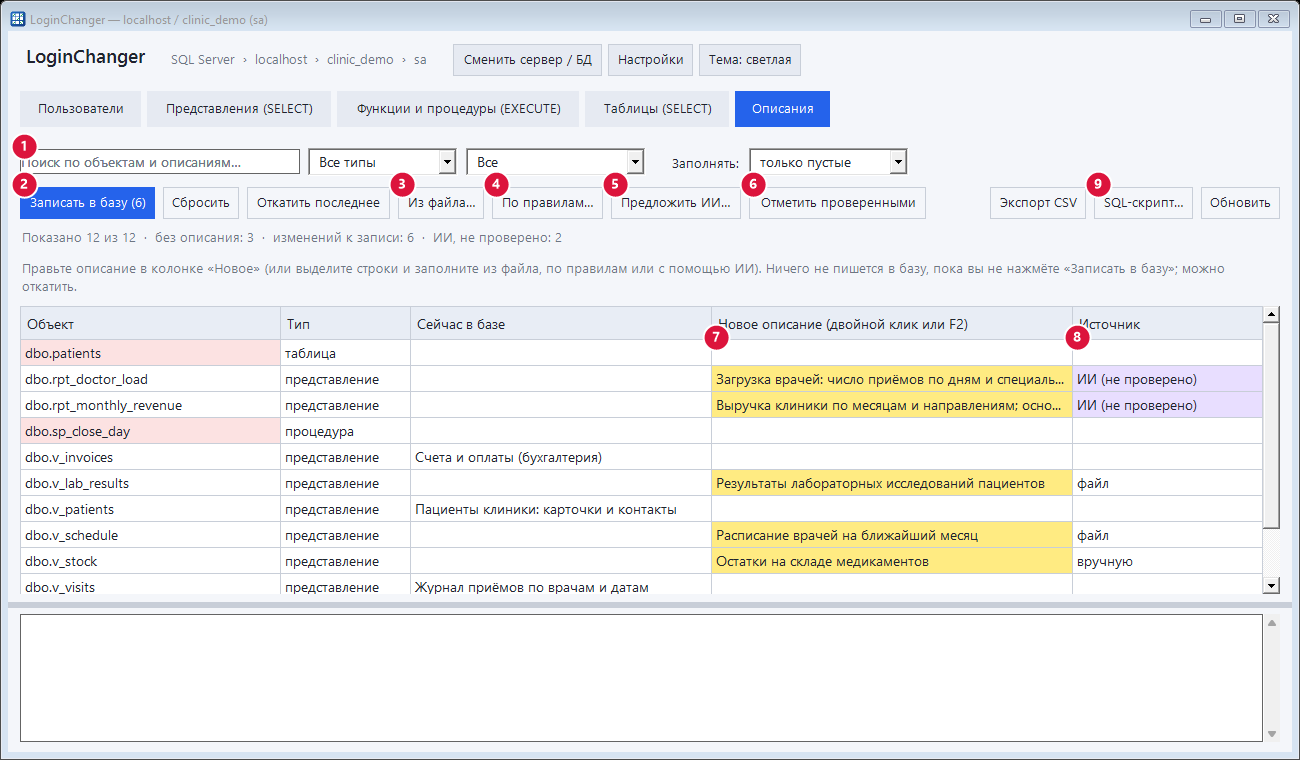
- 1Поиск и фильтры: по тексту объекта и описания, по типу, по статусу («без описания», «с описанием», «изменённые», «ИИ: не проверено», «хранятся локально»).
- 2Записать в базу (в скобках — число изменений). Пока не нажата, в базе ничего не меняется.
- 3Из файла… — загрузить описания из CSV или XLSX.
- 4По правилам… — необязательные автоматические правила по имени объекта.
- 5Предложить ИИ… — черновик описаний от модели.
- 6Отметить проверенными — подтвердить, что вы прочитали описания ИИ.
- 7Новое описание — черновик; редактируется двойным кликом или F2. Жёлтая ячейка — изменение ждёт записи. Пустое поле у объекта с описанием удалит описание.
- 8Источник: вручную, файл, правила, ИИ (не проверено / проверено).
- 9SQL-скрипт… — выгрузить черновик в .sql для DBA (если черновика нет — текущие описания). Рядом «Экспорт CSV».
К чему применяются «Из файла», «По правилам» и «ИИ»: если выделено несколько строк — только к ним, иначе ко всем видимым (с учётом фильтров). Переключатель «Заполнять»: «только пустые» (по умолчанию, существующие описания не затираются) или «перезаписывать».
Из файла (CSV, XLSX)
Берутся два первых столбца: имя объекта и описание. Строка заголовка определяется автоматически; имя можно писать со схемой (dbo.v_sales) и без, в скобках и без. CSV может быть с разделителем ;, , или табуляцией, в UTF-8, UTF-16 или Windows-1251. XLSX читается без Excel (первый лист; если файл открыт в Excel, читается его копия). После загрузки показывается отчёт: сколько применено, сколько уже совпадает, сколько пропущено и какие имена не найдены в базе.
По правилам (необязательно)
Если названия объектов подчиняются соглашениям, можно описать их файлом правил (UTF-8): разделы [strip] (отбрасываемые префиксы), [entities] (сокращения, добавляются через « — »), [tags] (суффиксы вроде _OLD), [exact] (точные имена), [rules] и [rules_other] («регулярка => шаблон»), [extras] (годы и т. п.) и [fallback]. В шаблонах: {1} — группа, {g1} — группа через глоссарий, {?1: текст} — только если группа 1 не пуста. Пример — examples/example.rules. Описания, сделанные правилами, попадают в черновик, как и всё остальное. Файл правил, кроме кнопки, можно указать в «Настройках».
Предложения ИИ
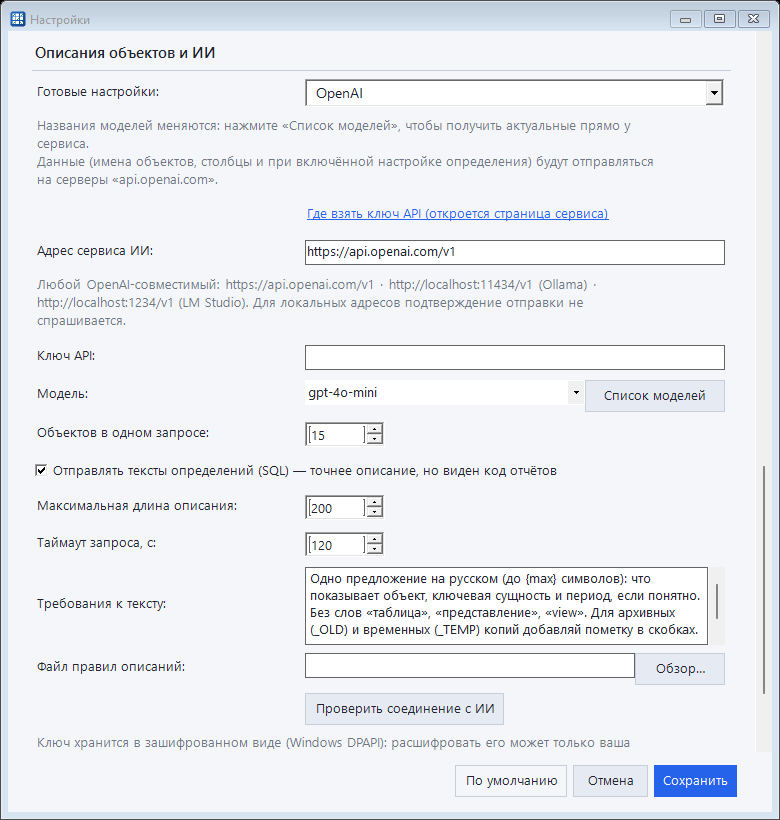
- В «Настройках» → «Описания объектов и ИИ» выберите сервис в списке «Готовые настройки» (подставятся адрес и подходящие модели, а для облачных сервисов появится ссылка на страницу получения ключа) или вручную укажите адрес сервиса (любой OpenAI-совместимый:
https://api.openai.com/v1,http://localhost:11434/v1для Ollama,http://localhost:1234/v1для LM Studio), модель и, если нужно, ключ API. Кнопка «Проверить соединение с ИИ» делает пробный запрос. - Выберите объекты (или оставьте все видимые) и нажмите «Предложить ИИ…». Для внешнего адреса программа один раз за сеанс спросит разрешение на отправку; для локального (localhost) — не спрашивает.
- Прогресс виден в строке состояния, кнопка «Остановить ИИ» прерывает работу. Ответы попадают только в черновик со статусом «ИИ (не проверено)».
- Прочитайте, поправьте, нажмите «Отметить проверенными» и «Записать в базу».
В «Настройках» также задаются размер пакета (сколько объектов в одном запросе), максимальная длина описания, таймаут и «Требования к тексту» — стиль, по которому модель пишет описания. Для облачных HTTPS-сервисов нужен .NET Framework 4.5+ (на Windows 10/11 он есть). Локальные модели по http работают и на 4.0.
| Сервис | Адрес | Ключ | Данные |
|---|---|---|---|
| Ollama | http://localhost:11434/v1 | не нужен | остаются на компьютере |
| LM Studio | http://localhost:1234/v1 | не нужен | остаются на компьютере |
| llama.cpp / vLLM | http://localhost:8080/v1 | не нужен | остаются на компьютере |
| OpenAI | https://api.openai.com/v1 | да | отправляются на серверы сервиса |
| Anthropic Claude | https://api.anthropic.com/v1 | да | отправляются (слой совместимости с OpenAI API) |
| Google Gemini | https://generativelanguage.googleapis.com/v1beta/openai | да | отправляются (слой совместимости) |
| OpenRouter | https://openrouter.ai/api/v1 | да | отправляются; один ключ для многих моделей |
| Groq · DeepSeek · Mistral · xAI · Together | адрес подставляется пресетом | да | отправляются на серверы сервиса |
Кнопка «Список моделей» запрашивает у выбранного сервиса актуальный список (названия моделей меняются), «Проверить соединение с ИИ» делает пробный запрос. Если модель принимает только температуру по умолчанию (так делают некоторые новые модели), программа сама повторит запрос без неё. Пресеты — всего лишь подстановка адреса и названий: в поля можно вписать что угодно, а ключ нужно получить у сервиса самостоятельно.
Запись, откат, пометки
- Записать в базу выполняется одной транзакцией (SQL Server, Firebird); для MySQL при ошибке уже записанное возвращается назад. Откатить последнее восстанавливает прежние описания (в том числе пустые).
- В SQL Server для каждого описания дополнительно пишется свойство
LC_Source(«код|подробность|дата», напримерai?|qwen2.5:14b|2026-10-09): так всегда видно, откуда описание и проверено ли оно, а фильтр «ИИ: не проверено» находит всё, что ещё не прочитано человеком. - MySQL: у представлений комментариев нет, поэтому их описания хранятся в файле
descriptions\*.tsvрядом с программой (в таблице помечены «локально»); у таблиц и процедур — настоящие комментарии. - Ограничения длины: SQL Server — до 3750 символов, MySQL — 1000, ИИ — задаётся в настройках (60–500).
15. Что защищено
sa,dbo,guestи системные роли недоступны для изменений.- Логины из
sysadminи пользователи изdb_ownerне отображаются в матрице и не могут быть созданы заново или изменены. - Пароли подключения не сохраняются; файлы шаблонов содержат только права и роли.
16. Горячие клавиши
| Действие | Клавиши |
|---|---|
| Переключить ячейку | клик · Пробел (для выделенных) |
| Диапазон от последней ячейки | Shift + клик |
| Отметить ячейку рамкой | Ctrl + клик |
| Поставить всем отмеченным | обычный клик или Пробел |
| Снять отметки / закрыть список | Esc |
17. Проблемы и решения
«Не удалось получить сведения о пользователе или группе Windows (0x534)»
Учётной записи Windows, на которую создан логин, больше нет. Программа обрабатывает такие логины без ошибок; для починки используйте «Починить сироту» — привяжите пользователя к другому логину Windows или удалите его из базы.
Не находится сервер кнопкой «Найти»
Сетевой поиск требует запущенной службы SQL Server Browser на сервере и открытого UDP-порта 1434. Введите адрес вручную: сервер\экземпляр или сервер,порт.
Пароль не принимается сервером
Политика паролей сервера может быть строже. Включите «Не проверять сложность пароля сервером» в окне создания либо задайте свой пароль.
«ODBC-драйвер не найден» (Firebird / MySQL)
Установите драйвер: Firebird ODBC (с firebirdsql.org) или MySQL Connector/ODBC (с mysql.com). Разрядность драйвера должна совпадать с разрядностью программы (на 64-разрядной Windows — 64-разрядный драйвер).
Нет столбца какого-то пользователя
Возможно, он администратор (sysadmin / db_owner) — такие скрыты намеренно, либо стоит фильтр «Список пользователей».
Окно не помещается / мелкий шрифт
Программа учитывает масштаб Windows (DPI). Растяните окно — панели перестроятся.